
报告设置与 Word 模板
在 System → Report 中选择默认报告版式、管理 Word 模板、设置图片和导出选项,并按标准与计划类型自定义报告标题。修改默认模板、选项或标题后,点击 Save settings 保存;下次打开报告导出窗口时会自动读取最新默认值。
快速开始
- 打开 System → Report,点击 Download sample template 下载样板,在 Word 中编辑封面、项目信息、页眉页脚和 Logo。
- 保留正文中独占一个段落的
{{report.body}},测试结果表格和图片会插入这里。需要汇总或目录时,按下文说明添加。 - 在 New template name 输入便于识别的名称,点击同行的 Upload DOCX 上传文件。
- 上传成功后,新模板会自动选中。在 Common options → Image layout per page 设置每页图片行列数(例如 3 × 2),调整其他公共选项和 Report titles,点击 Save settings。
- 回到计划的 Task 或 Report 页面,点击 Report 导出。确认 Word Template 已带入保存的模板,选择导出范围后提交。
- 到报告中心等待 Status = Finished、Progress = 100%,再下载报告。使用目录时,打开生成的 Word 文件更新目录并检查页码。
如果使用系统内置版式,在 Default template 选择 System layout,设置下方系统版式选项后保存即可。
选择、上传和删除模板
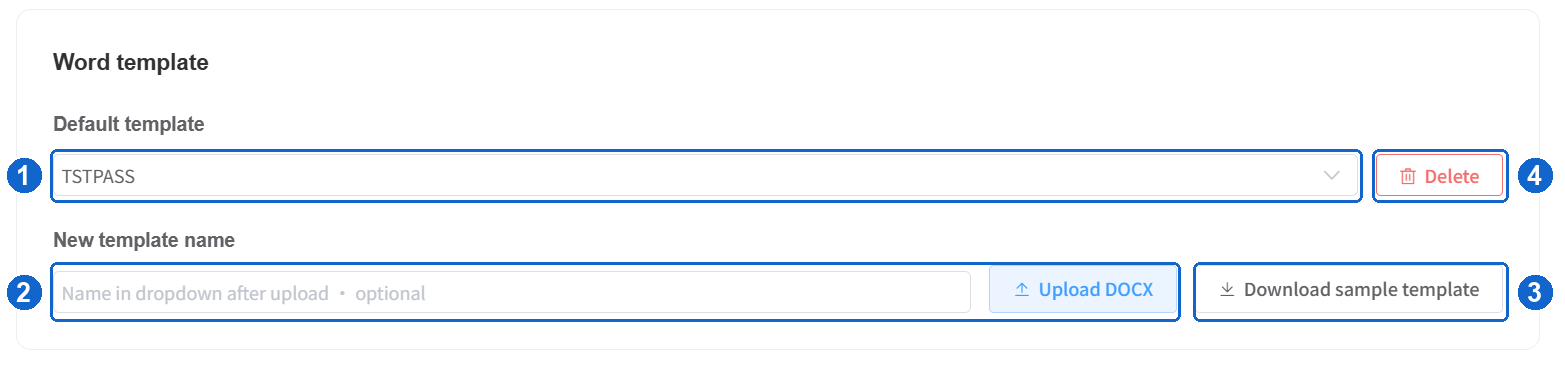
图 1:模板管理。蓝色编号对应下表,点击图片可放大查看。
| 标记 | 控件 | 用法 |
|---|---|---|
| 1 | Default template | 选择 System layout 或已上传的 Word 模板。保存后成为新导出的默认选择。 |
| 2 | New template name | 给本次上传的新模板命名,最多 120 个字符;留空使用文件名。名称会显示在下拉列表中,此处不能重命名已选中的模板。 |
| 2 | Upload DOCX | 上传编辑好的 .docx。文件上传成功即保存,但要点击 Save settings 才会成为默认模板。 |
| 3 | Download sample template | 下载含封面、项目信息页和正文插入标记的样板。需要 Summary 时自行添加可选标记。 |
| 4 | Delete | 删除下拉列表中当前选中的模板,需要在确认框中确认。System layout 不可删除。 |
每次上传都会创建一个独立版本,即使名称相同也不会覆盖旧模板。同名模板会显示短版本编号以便区分。修改模板时,编辑保留的源 DOCX,重新上传并保存新的默认选择。
删除确认后立即生效,无需再点击 Save settings。如果删除的是已保存的默认模板,后续新导出会默认使用 System layout。已排队和历史报告仍保留原模板引用;删除模板不会删除这些报告。
保留源模板
请单独保存用于上传的源 DOCX。生成后的报告已替换正文标记,还可能包含生成样式和目录缓存,不能直接当作源模板再次上传。
公共选项
以下选项同时适用于 System layout 和 Word 模板,修改后点击 Save settings。
| 选项 | 说明 |
|---|---|
| Hide note | 隐藏生成的结果表格附带的注释;模板中手工写入的静态文字保留。 |
| Export PDF | 默认在 Word 报告之外同时生成 PDF,可在本次导出窗口中临时调整。 |
| Hide chapter number | 隐藏生成章节的编号,标题仍可收录到目录。 |
| Maximum image size (cm) | 设置生成测量图片的最大宽 W、高 H,单位为厘米,必须为正数。它们是尺寸上限,实际图片会按页面网格可用空间等比例缩放。 |
| Image layout per page | 用 Rows(1–5 行)和 Columns(1–3 列)设置图片网格,每页最多为行数 × 列数张图片,最多 15 张。 |
每页多列图片
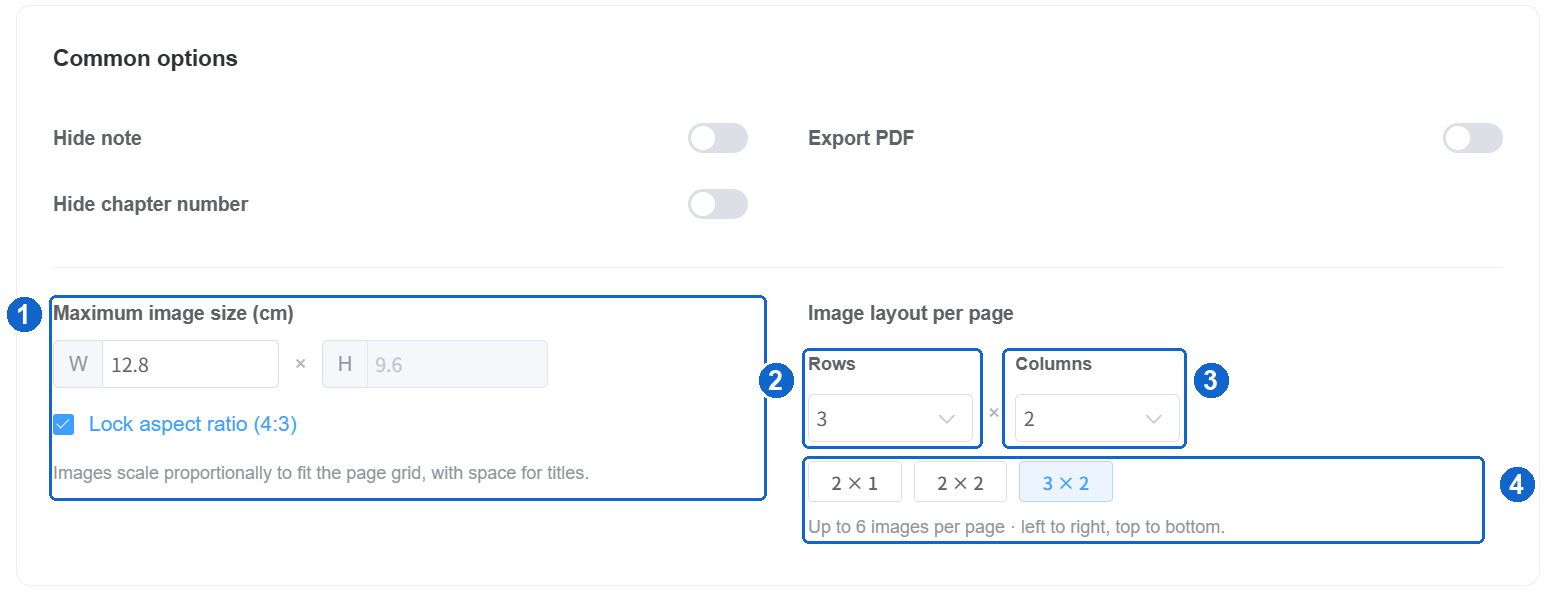
图 2:截图选择了 3 行 × 2 列,每页最多 6 张图;蓝色标记对应以下操作。
- 最大尺寸(标记 1):在 Maximum image size (cm) 填写宽高上限。勾选 Lock aspect ratio (4:3) 时,高度上限按宽度自动计算;取消后可分别设置两个上限。无论是否勾选,导出图片都保持原图比例,不会为了填满格子而拉伸。
- 行数(标记 2):在 Rows 选择每页最多放几行,范围为 1–5。
- 列数(标记 3):在 Columns 选择每行最多放几张,范围为 1–3。例如 Rows = 3、Columns = 2,即每页最多 6 张图。
- 快捷布局(标记 4):也可直接点击 2 × 1、2 × 2、3 × 2;下方 Up to … images per page 会显示当前每页容量。
- 点击页面底部 Save settings,再导出报告。已下载的 Word / PDF 文件不会自动变化;已有报告需在报告中心重新生成并下载。
| 快捷布局(行 × 列) | 每页最多图片数 | 选择建议 |
|---|---|---|
| 2 × 1 | 2 | 单列大图,便于查看坐标和测量参数。 |
| 2 × 2 | 4 | 双列展示,兼顾图片大小和页数。 |
| 3 × 2 | 6 | 双列紧凑展示,导出后检查图中文字是否足够清晰。 |
图片沿用原报告顺序,按从左到右、从上到下排列。以同一图片组的 8 张图使用 3 × 2 为例:
| 位置 | 第 1 页左列 | 第 1 页右列 | 第 2 页左列 | 第 2 页右列 |
|---|---|---|---|---|
| 第 1 行 | 图片 1 | 图片 2 | 图片 7 | 图片 8 |
| 第 2 行 | 图片 3 | 图片 4 | — | — |
| 第 3 行 | 图片 5 | 图片 6 | — | — |
上表中的“—”仅表示没有剩余图片,报告不会复制图片来补齐;末页只排列剩余图片。每个测试项或图片组可能不足一页,因此“每页最多 6 张”不表示所有页面都必须放满 6 张。
系统根据纸张、页边距和行列数分配空间,并为图片标题和间距预留位置。图片标题与对应图片保持同页,空间不足时一起移至下一页。实际尺寸可能小于填写的最大宽高;增加行数或列数会让单张图更小。标题很长或模板可用空间过小时,应减少行列数,并核对最终 Word / PDF 的分页和清晰度。
原有单列设置与 Word 模板
旧版“每页 N 张图”会按 N 行 × 1 列读取。要应用新的布局,确认行列数后点击 Save settings。
图片网格同时适用于 System layout 和 Word 模板。模板继续保留一个 {{report.body}} 即可,无需增加正文标记,也不要在 Word 的“布局 → 栏”中设置分栏。
System layout 专用选项
只有 Default template = System layout 时才显示以下设置。切换到 Word 模板后,已保存的系统版式设置仍会保留。
| 选项 | 说明 |
|---|---|
| Company title / Company logo | 设置系统版式使用的公司名称和 Logo。 |
| Export project info | 添加系统生成的项目信息;整份合并导出时同时包含测试汇总。导出窗口中也仅在使用 System layout 时显示。 |
| Page header / Page number | 控制系统版式的页眉和页码显示。 |
| Document index | 添加系统目录,独立于 Export project info;按 Item 或 Band 拆分时,每个文件分别生成目录。 |
Word 模板的纸张、页边距、封面、页眉页脚、Logo、页码和目录由模板自己控制。模板导出不额外生成系统项目信息页;样板已有封面和项目信息页,自动信息通过下文列出的字段填充,空白单元格可手工编辑。
按标准和 Type 自定义报告标题
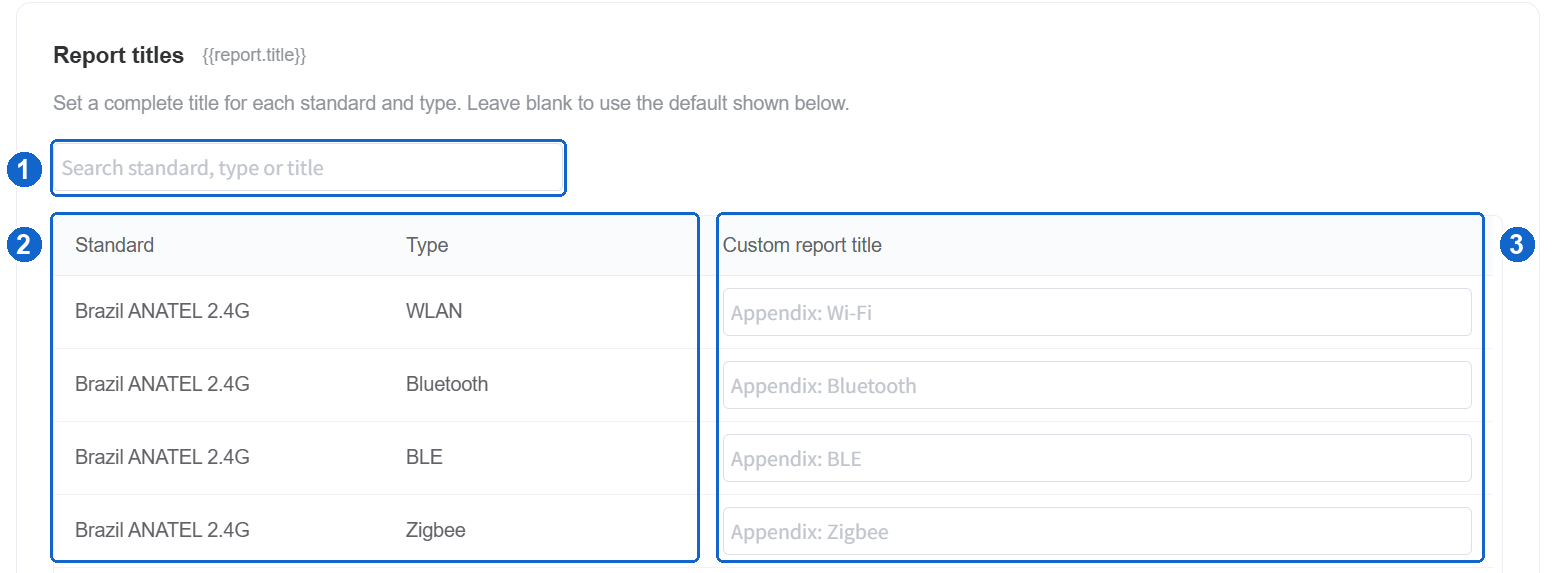
图 3:先用标记 1 搜索,在标记 2 确认标准和 Type,再在标记 3 填写完整标题;灰色文字为留空时使用的默认值。
在 Report titles 表格中,每一行对应一个 Standard + Type 组合。例如 CE 2.4G / WLAN、CE 2.4G / Bluetooth、CE 2.4G / BLE 可以分别命名。使用 Search standard, type or title 按标准、类型或已填写的名称搜索。
在 Custom report title 输入希望 {{report.title}} 显示的完整标题,然后点击 Save settings。标题为单行纯文本,最多 200 个字符,保存时去除首尾空白。
| 设置方式 | 模板中的显示结果 |
|---|---|
| 留空 | 使用该行灰色提示的默认标题,例如 Appendix: Wi-Fi 或 Appendix: BLE。 |
| 填写 Bluetooth Test Report | 完整显示 Bluetooth Test Report,不自动添加 Appendix: 或其他前后缀。 |
| 清空已填写的名称并保存 | 恢复该标准、Type 对应的默认标题。 |
标题优先顺序为:本次导出窗口的 Report Title → 对应标准和 Type 的已保存自定义标题 → 系统默认标题。导出窗口中的灰色提示不是必须输入的内容,留空即可使用配置;每次重新打开窗口都会清除上次临时填写的标题。
自定义名称适用于各 Word 模板中的 {{report.title}},与导出文件名、System layout 的 Company title 分别设置,不改变系统版式封面。已排队或历史报告的标题保持原值,需要采用新标题时应创建新的导出任务。
表格仅列出当前授权可用且已实现的标准及其计划类型。因授权变化而暂时隐藏的标准,其已保存名称会保留,重新启用后可继续使用。
编写 Word 模板
正文和自动字段
在 Word 正文中保留且仅保留一个 {{report.body}},让它独占一个段落并位于表格外。系统在这里插入测试结果表格和图片,标记前后的静态内容保留。不要把标记放在页眉、页脚、文本框或目录域中。
以下普通字段可放在正文、页眉、页脚的普通段落或表格单元格中。字段必须完整地位于同一段落,按表中大小写和双大括号原样输入;系统将它们替换为纯文本。
| 字段 | 内容 |
|---|---|
{{project.report_no}} | 项目的报告编号 |
{{project.title}} | 项目名称 |
{{project.client}} | 委托方 |
{{project.manufacturer}} | 制造商 |
{{project.tester}} | 测试人员 |
{{plan.title}} | 计划名称 |
{{report.standard}} | 计划对应的标准 |
{{report.title}} | 按“本次导出标题 → 标准和 Type 自定义标题 → 默认标题”的优先顺序填充 |
{{report.export_date}} | 本次导出任务的创建日期 |
页码和总页数使用 Word 原生 PAGE、NUMPAGES、SECTIONPAGES 域。信息表中未放置字段的空格不会自动填充,请在源模板或生成的报告中手工填写。
添加测试汇总 Summary
在希望显示汇总的位置输入标题,例如 Test Summary,下一段单独放置 {{report.summary}}。以下示例可放在封面和项目信息之后:
Test Summary
{{report.summary}}

{{report.body}}
{{report.summary}} 可选且最多出现一次,必须在正文中独占一个段落,不能放进表格、页眉或页脚,也不要和标题同行。需要让测试结果另起一页时,在汇总标记之后的单独段落按 Ctrl+Enter 插入分页符,然后保留正文标记。保存后重新上传模板。
汇总标记会生成 Test Item / Result 表,范围跟随本次导出所选测试数据:
| 导出方式 | 每个文件的汇总内容 |
|---|---|
| 整份合并导出 | 所包含的测试项 |
| 按 Item 拆分 | 该测试项的各频段 |
| 按 Band 拆分 | 该频段的各测试项 |
非 Pass 结果高亮显示;没有表格或图片的空结果不列入汇总。整个文件没有结果时显示 No test results / No data,不会显示为 Pass。
Summary 不依赖 Export project info。不需要汇总时不放该标记即可,但仍必须保留 {{report.body}}。汇总标题和分页由模板自行安排。
添加目录
在封面、项目信息之后,
{{report.body}}之前安排目录位置。需要换页时用 Ctrl+Enter 插入分页符,不要插入分节符。输入 Contents 或“目录”标题,使用普通段落样式,避免它把自己收录到目录中。
在新段落按 Ctrl+F9 创建 Word 域,在域的大括号之间输入下面的代码。大括号必须由 Word 创建,不能手工键入。
textTOC \o "1-3" \h \z \u保存源模板并上传,此时无需更新空目录。正文标记必须位于目录域之外。
生成报告后用 Word 打开 DOCX,右键目录选择 更新域 → 更新整个目录(Update Field → Update entire table),检查标题和页码后保存。若显示域代码,按 Alt+F9 切回显示结果;也可用 Ctrl+A → F9 更新文档字段。
代码中的 \u 将生成报告标题的大纲级别纳入目录。隐藏章节编号或不导出系统项目信息时,生成标题仍可收录到目录。系统保留模板自带目录,不再追加第二份系统目录。
目录与 PDF
不要使用 Word“自动目录”样式库中带内容控件的目录,上传校验不支持内容控件;请使用上面的直接插入域方式。
报告服务生成 PDF 时,目录刷新和分页可能与本机 Word 不同。若导出的 PDF 目录为空或页码未更新,请在 Word 中更新生成的 DOCX,再从 Word 导出最终 PDF,并核对页码。
文件和排版要求
- 使用非空
.docx,文件不超过 10 MiB,解压后的总大小不超过 50 MiB。 - 文档仅支持一个节,须明确纸张尺寸和页边距;可用正文区域至少宽 12.7 cm、高 5.08 cm。换页请用分页符。Word 正文分栏不受支持;多列测量图片通过系统的 Image layout per page 设置。
- 页眉页脚支持普通段落、表格和内嵌 Logo,支持“首页不同”和“奇偶页不同”。图片应嵌入文档,不使用外部链接图片。
- 不支持文本框、内容控件、修订记录、宏、嵌入对象和外部链接。除上述占位符和 PAGE / NUMPAGES / SECTIONPAGES / TOC 原生域外,不支持其他动态域或表达式。
本次导出与历史报告
从计划页面打开报告导出窗口时,系统会加载最新保存的默认模板、PDF 和项目信息选项。可在 Word Template 临时改选另一个模板或 System layout;选择 Word 模板后,可在 Report Title 输入仅用于本次导出的完整标题。
确认 Item、Band、结果筛选和拆分方式等当前标准可用的导出选项后提交。导出窗口用于选择本次配置,模板上传、样板下载和删除在 System → Report 中管理。
已有任务保留创建时选定的模板版本及模板字段值。修改默认模板或标题设置不会替换历史任务中的模板或标题;需要使用新配置时请新建导出。重新生成历史报告仍可能读取最新测量结果和部分报告设置,因此不等于恢复一份完整的历史数据快照。
常见问题
| 现象 | 处理方式 |
|---|---|
| 上传后,下次导出仍是旧模板 | 确认新模板已选中并点击 Save settings,随后重新打开导出窗口。 |
| 修改 New template name 后旧模板名称没变 | 该输入框只为下一次上传命名;编辑源文件后重新上传。 |
| 模板校验失败 | 检查文件大小、单节排版、必需的正文标记,以及上文列出的不支持内容。Summary 如有使用也必须独占正文段落。 |
| 模板或默认设置加载失败 | 点击 Retry;默认设置加载完成后再提交导出。 |
| Template export service is offline | 请联系管理员检查报告生成服务。此时仍可上传和下载样板,但模板报告生成需要报告服务在线。 |
| 保存的模板不可用 | 在 Default template 重新选择可用模板或 System layout 并保存。 |
| 设置多列后,图片比填写的宽高小 | Maximum image size 是尺寸上限。系统会为网格、标题和页边距缩放图片;减少行数或列数可获得更大的图片。 |
| 一页不足设定的图片数量 | 行数 × 列数是容量上限;图片组的末页可能不足一页,长标题或页面空间也可能影响实际分页。 |
| 提示图片标题无法放入网格 | 减少 Rows 或 Columns 后保存并重新导出,必要时检查模板可用页面空间。 |
| 旧报告仍有标题和图片跨页的问题 | 保存布局后重新生成报告并下载新文件;如仍存在,联系管理员确认报告服务已更新。 |
| 目录为空或页码不正确 | 在生成的 DOCX 中更新整个目录,检查最终 PDF,详见“添加目录”。 |